在使用Windows 7系统时,许多用户可能会遇到电脑主题突然变成经典模式的情况,桌面和窗口样式恢复到类似Windows 2000的界面,这不仅影响视觉体验,也可能意味着某些系统功能出现了问题。本文将详细介绍导致此问题的常见原因,并提供多种有效的解决方法,特别是针对计算机系统服务相关的修复方案。
一、问题原因分析
- 主题服务未运行:Windows主题服务(Themes)是支持Aero特效和现代主题的核心服务,如果该服务被禁用或意外停止,系统会自动切换至经典模式。
- 系统文件损坏:关键的系统文件(如uxtheme.dll)损坏或丢失,会导致主题功能失效。
- 显卡驱动问题:显卡驱动程序不兼容或损坏,可能无法支持Aero高级视觉效果。
- 系统性能设置:如果系统被设置为“调整为最佳性能”,可能会自动禁用视觉特效。
- 软件冲突或恶意软件:某些第三方软件或病毒可能会修改系统设置,干扰主题服务。
二、主要解决方法
方法一:检查并重启主题服务
- 点击“开始”菜单,在搜索框中输入“services.msc”,按回车打开服务管理器。
- 在服务列表中找到“Themes”服务,双击打开属性窗口。
- 确保“启动类型”设置为“自动”,然后点击“启动”按钮(如果服务已停止)。
- 如果服务已在运行,可以先点击“停止”,再点击“启动”进行重启。
- 点击“应用”和“确定”,然后尝试重新应用Aero主题。
方法二:检查计算机系统服务依赖项
Themes服务依赖于以下服务,请确保它们也在正常运行:
- Windows Management Instrumentation (WMI)
- Remote Procedure Call (RPC)
- DCOM Server Process Launcher
您可以在Themes服务的属性窗口中,切换到“依存关系”标签页查看,并确保这些相关服务均为自动启动且正在运行。
方法三:通过系统设置恢复主题
- 右键点击桌面空白处,选择“个性化”。
- 在个性化窗口中,选择一个Aero主题(如“Windows 7”)。
- 如果这里没有Aero主题可选,点击“解决主题问题”链接,让系统自动检测并修复。
方法四:调整性能选项
- 右键点击“计算机”,选择“属性”,然后点击“高级系统设置”。
- 在“高级”标签页中,点击“性能”区域的“设置”按钮。
- 确保选中“让Windows选择计算机的最佳设置”或“调整为最佳外观”。
- 点击“应用”和“确定”,然后重启电脑。
方法五:更新或重新安装显卡驱动
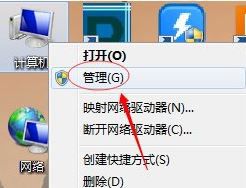
- 右键点击“计算机”,选择“管理”,然后选择“设备管理器”。
- 展开“显示适配器”,右键点击您的显卡,选择“更新驱动程序软件”。
- 可以选择自动搜索更新,或从制造商官网下载最新驱动手动安装。
- 安装完成后重启电脑。
方法六:系统文件检查(SFC扫描)
- 以管理员身份打开命令提示符(在开始菜单搜索“cmd”,右键选择“以管理员身份运行”)。
- 输入命令:
sfc /scannow并按回车。 - 系统将扫描并尝试修复损坏的系统文件,过程可能需要一段时间,请耐心等待完成。
方法七:创建新用户账户
有时用户配置文件损坏会导致主题问题,可以尝试创建一个新的管理员账户:
- 进入“控制面板”->“用户账户和家庭安全”->“用户账户”->“管理其他账户”。
- 点击“创建一个新账户”,设置账户名和类型为管理员。
- 注销当前账户,登录新账户,检查主题是否恢复正常。
三、预防措施
- 定期更新Windows系统,安装官方推送的补丁。
- 安装可靠的杀毒软件,定期进行全盘扫描。
- 避免使用来路不明的主题包或系统优化工具。
- 对重要系统设置进行修改前,建议先创建系统还原点。
如果以上所有方法都无法解决问题,可能需要考虑进行系统还原(恢复到主题正常的时间点)或修复安装Windows 7。希望这些详细的步骤能帮助您快速恢复熟悉的Windows 7界面,让您的电脑重新焕发活力。